快速开始
10 分钟走完核心链路:登录 → 建项目 → 定义结构 → 填值发布 → 应用读取。
1. 启动服务
defing --dev-single --admin-password admin123 --allow-no-master-key --http-addr 127.0.0.1:8384
# 管理面: http://127.0.0.1:8384/admin
# 启动时会打印一行「开发数据面 token」(SDK / curl 拉取配置用,全局有效)
--dev-single为单机内存模式(重启即清空),适合联调;生产部署见 01 部署与启动。
2. 登录 Admin UI
浏览器打开 http://127.0.0.1:8384/admin:
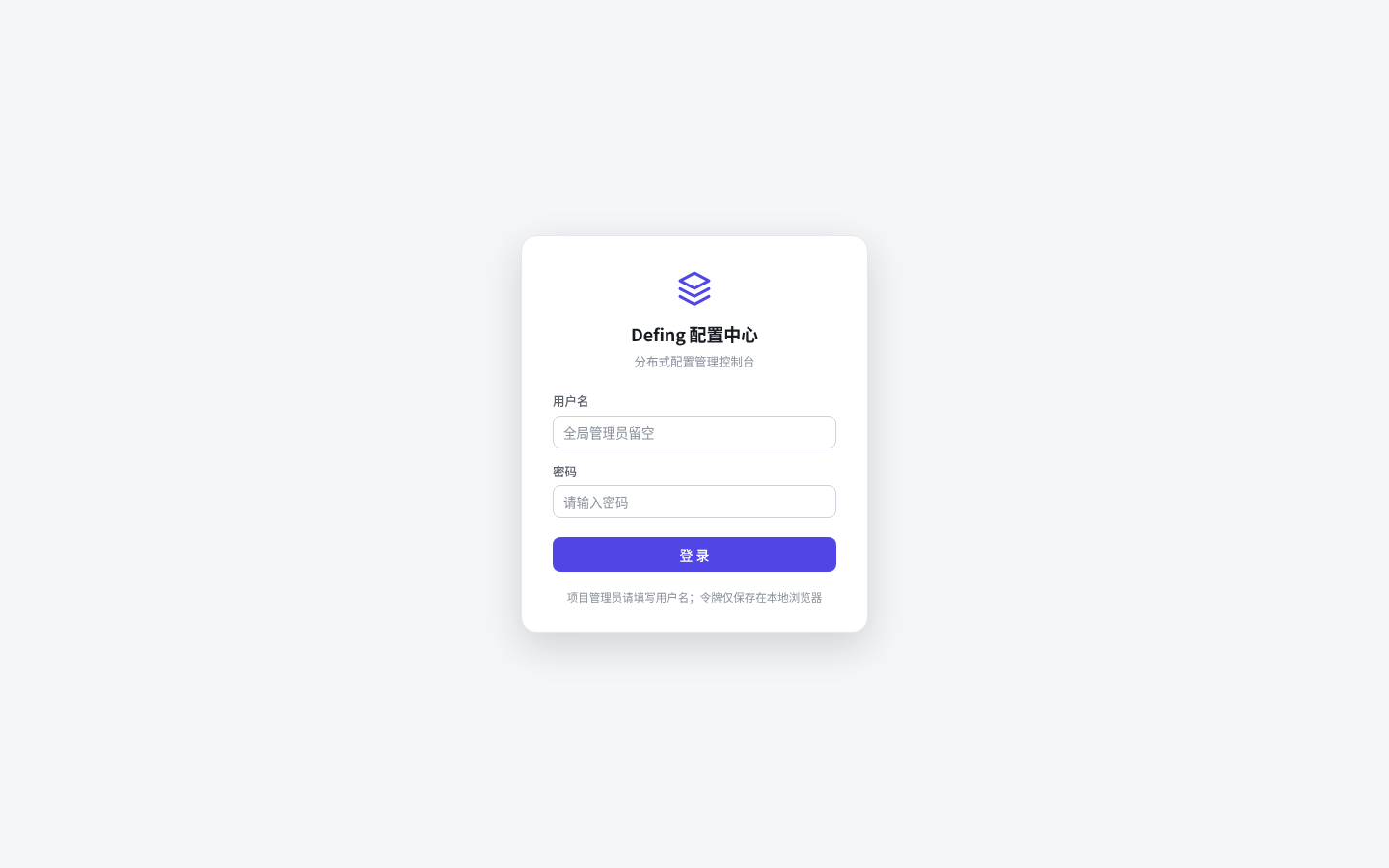
输入管理员密码(--admin-password 指定的值)点击「登 录」。
未显式指定
--admin-password时,服务启动会随机生成并打印。
3. 创建项目
登录后点击「新建项目」,输入项目名(小写字母 / 数字 / 连字符):
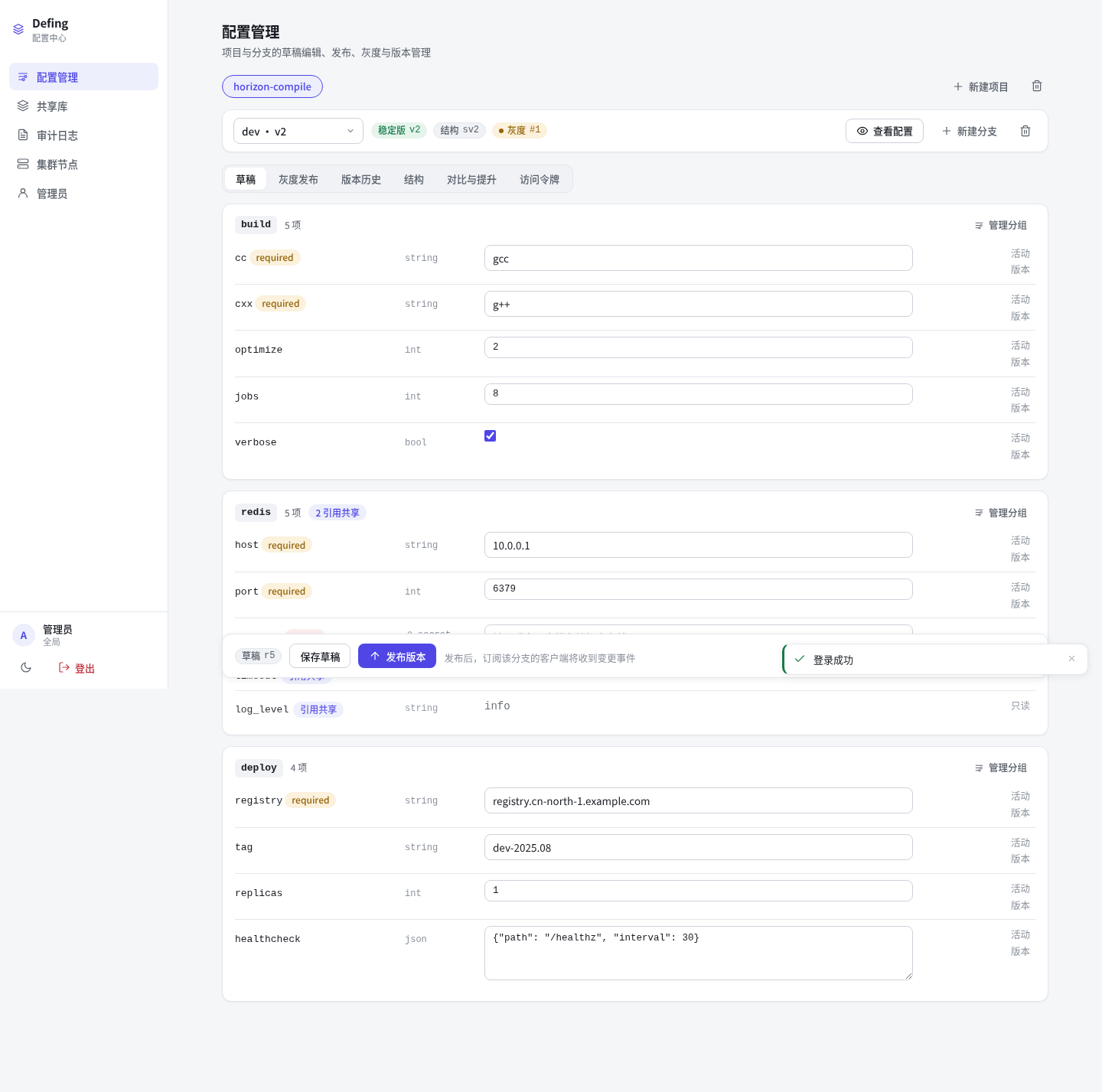
项目创建后自动带 dev / test / prod 三个分支。
4. 定义结构并发布
进入项目后,切到「结构」页签 → 添加分组与配置项 → 「保存草稿」→「发布结构」:
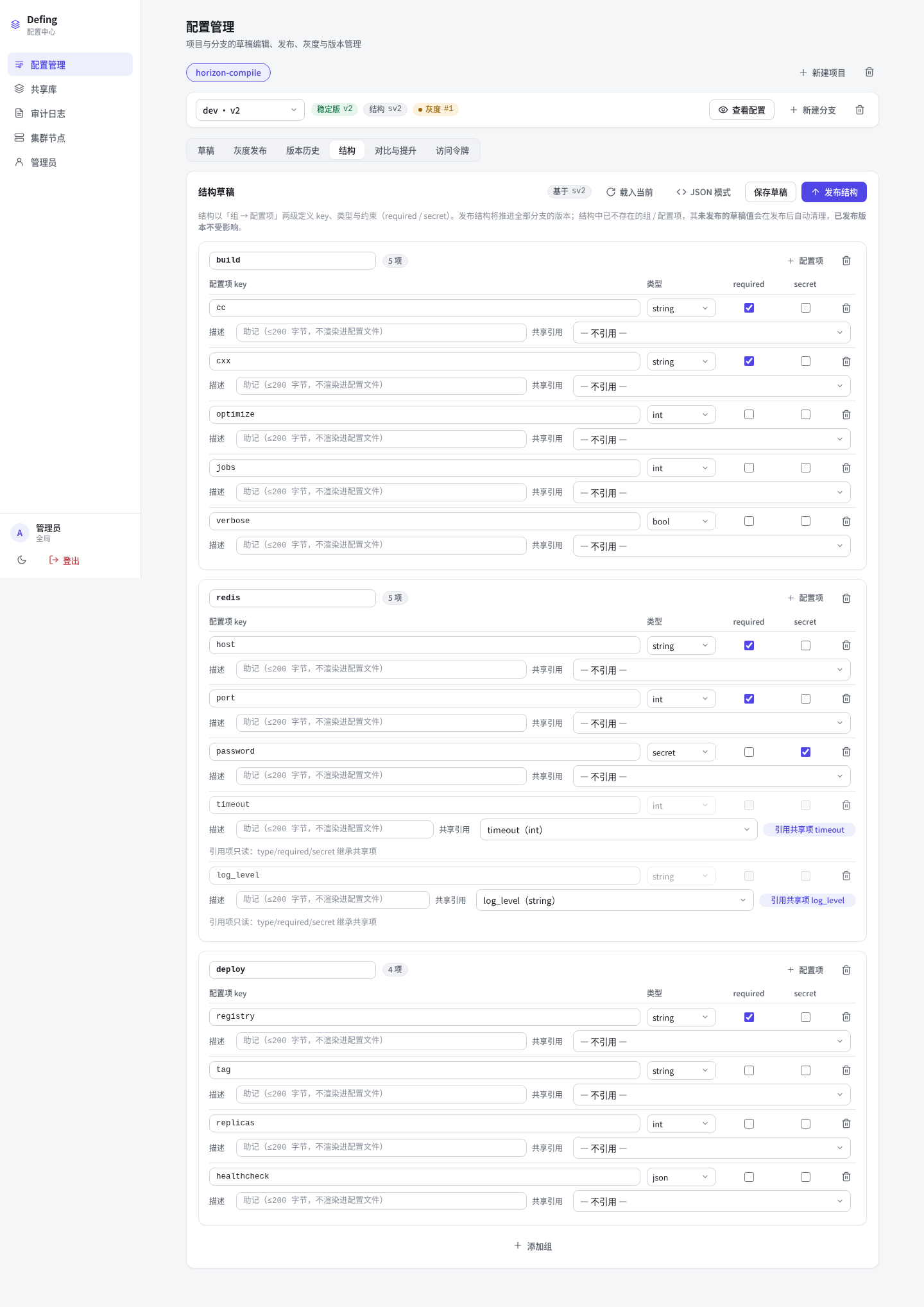
结构定义了「有哪些配置项、什么类型、是否必填」,发布后对所有分支同时生效。
5. 填写草稿并发布版本
回到「草稿」页签,为各配置项填写值(无草稿时自动显示已发布版本的值),保存草稿后点「发布版本」:
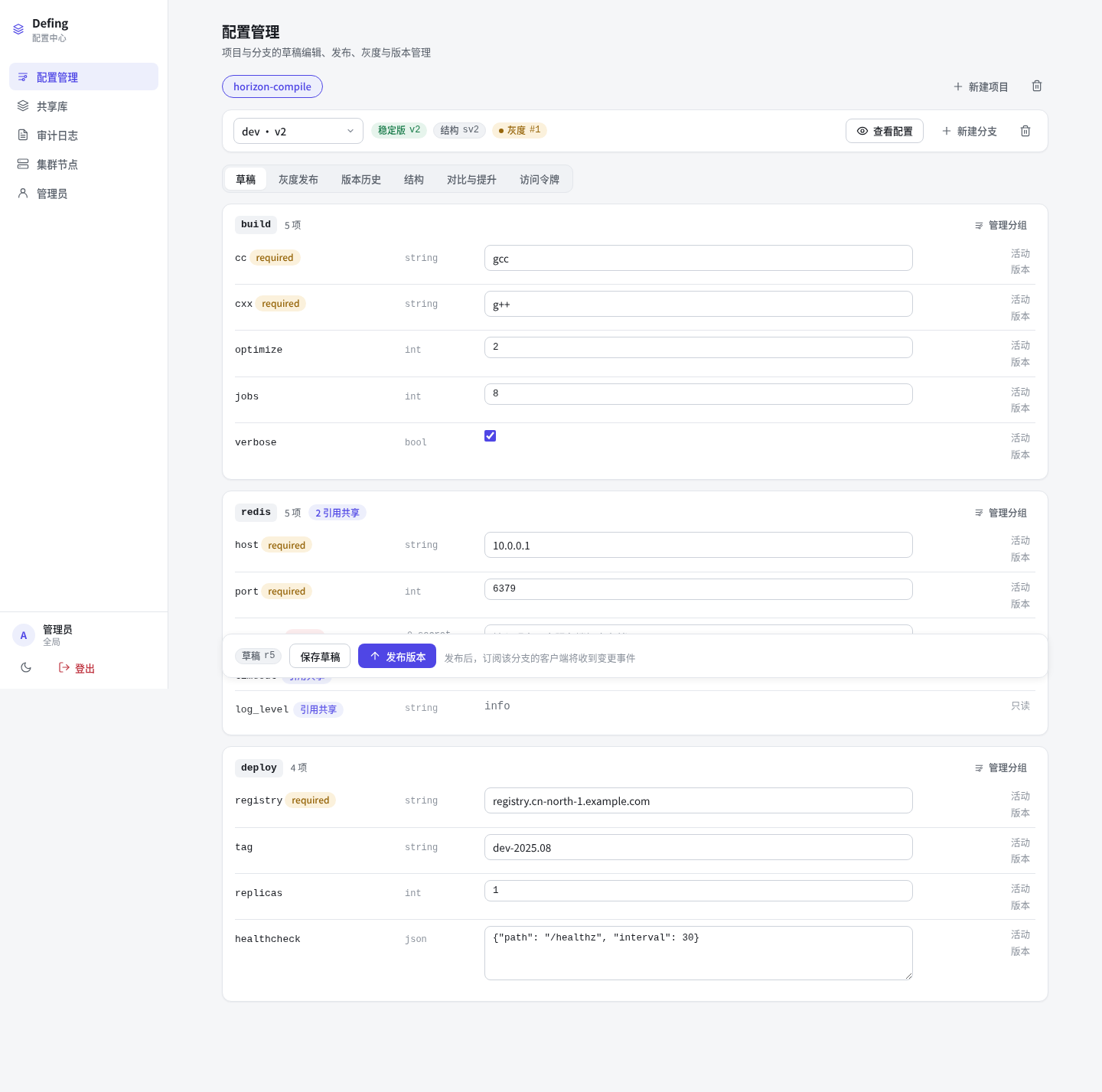
发布后,订阅该分支的客户端会收到变更事件。
6. 应用读取配置
方式一(SDK):
import { ConfigClient } from './sdk/ts/src/index.ts';
const c = new ConfigClient([{ grpc: '127.0.0.1:8383', http: 'http://127.0.0.1:8384' }], {
  token: '<项目访问令牌>',
});
const snap = await c.get('my-app', 'dev');   // 读 dev 分支配置
方式二(curl,构建脚本友好):
curl -s "http://127.0.0.1:8384/v1/projects/my-app/branches/dev/config?format=yaml" \
  -H "Authorization: Bearer <项目访问令牌>"
令牌在项目页「访问令牌」页签创建(详见 07 访问令牌与 SDK 与 08 构建脚本取值)。
下一步
Defing 配置中心 · 使用教程(截图来自测试实例 http://172.16.48.71:18384)